時間もあるし、「なにかやりたい」と思っているあなたへ
Appleの新製品、「MacBook Neo(マックブック・ネオ)」を買ってみてはいかがでしょうか?
筆者はMacBookAirを使っているので必要はないのですが、フォルムに魅せられて欲しくなってしままいます。
まあ、それはおいといて。
「今さら、新しいパソコンなんて……」そう思われる方も多いかもしれません。
仕事で使っていた頃のパソコンは、どこか無機質で、難しい操作を強いてくる「道具」でしたね。
でも、今回登場した「MacBook Neo(マックブック・ネオ)」は、ちょっぴり違います。
ある意味、シニア世代に最適なパソコンかもしれません。
60代から70代という、人生の新しいステージに立った今。
がんばって、何かを習得するのではなく、もっと自由に、軽やかに日々を楽しむための「文房具」のような頼れる相棒。
MacBook Neoはシニアにとって、楽しく気分があがるパソコンになると思います。
「いやいや、わたしはMacBook Airを使っているよ」とか、すでにアップル製品をガチで使っているような方には本記事は読む必要はないです。
あくまでも、パソコンで何かやってみたい、趣味で「YouTubeやTikTok、インスタなんかに挑戦してみたい」、、、と思っているけど、あまりお金もかけられないな〜、というあなたにぴったりのパソコンです。
「むずしそう」と身構える必要はありません。お気に入りの喫茶店へ新しい本を持って出かけるような、気軽な気持ちで読み進めてみてください。
お財布にも、心にも優しい「MacBook Neo」
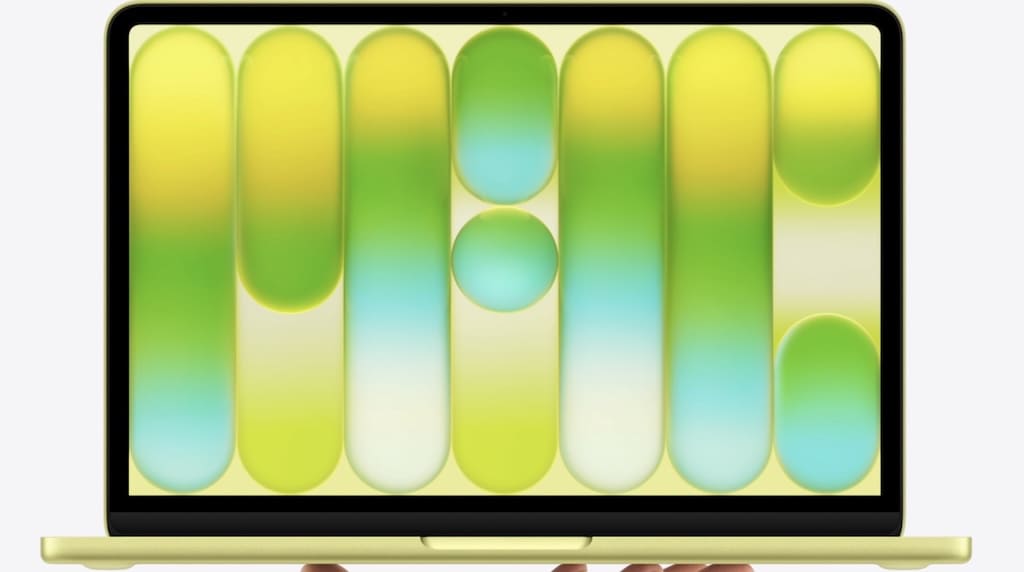
出典:Apple公式サイト
これまで、Macといえば「高性能だけど高価」というイメージがありました。でも、新発売のMacBook Neoはお財布に優しい、お求めやすい価格設定になっています。
「99,800円」という絶妙な値段!
税込で10万円を切る設定は、Macの歴史の中でも画期的なこと。
退職金の一部を切り崩すような大勝負ではなく、「趣味を広げるための初期投資」として、とても現実的なラインです。「失敗したらもったいない」という不安も、この価格なら少し軽くなりませんか。
neoには、iPhone16proと同じ「頭脳」が入っています
難しいシステムではなく、スマホのようにサクサク動き、ボタンを押せばすぐに画面がつく。
「ちょっと何かやりたい」ぐらいの使い方であれば、十分なスペックをもっています。
他のパソコンと価格やスペックを見比べたくなる気持ちもわかります。でも、そこはあえてやめておきましょう。
MacBook Neoの美しいフォルムを眺めながら、まずは使ってみる、そうすれば、シニアの暮らしを彩る最高の相棒になり、あなたの可能性を一緒に広げてくれます。
シニアにMacBook neoをおすすめするワケ
筆者がWindows機ではなく、macをおすすめするワケは、アップル製品はiPhoneやiPadやAppleウオッチと連携させると、さらに快適に楽しく使うことができるからです。
いま現在、iPadを持っていらっしゃる方であれば、例えば、エアードロップという機能を使えば、(といってもカンタンでただアイコンを押すだけ)写真や動画をすぐにパソコンに取り込むことができます。
Appleウオッチをもっている方であれば、ご自分の健康管理に心電図や心拍数や1日の歩数なんかをデータ化して、パソコンで印刷かけて、主治医にみせれば、体の状態をよりわかりやすく管理することもできます。
筆者はふた月に一回は血圧の関係で病院にかかっていますが、このあたりのデータを医師にお見せすると、簡易的なものですが、いちおうは参考になるようで、次のときも「また持ってきて」と、必ず言われます。
あと、直感的に操作しやすいんですよね、
わからないことがあれば、AIに聞けばすぐに解決できるし。
自分がもっている「宝物」を、外の世界へお裾分け
定年まで何十年も働いてきたお仕事のこと、あるいは長年夢中になってきた趣味のこと。
自分にとっては「当たり前」のことでも、実はそれって、他の誰かにとっては「ぜひ教えてほしい知恵」だったりするんです。
たとえば、MacBook Neoの前に座って、今まで培ってきた知識や、ちょっとしたコツを動画にしてYouTube(ユーチューブ)で発信してみるのはどうでしょう。
「そんな難しいことできないよ!」なんて思わなくて大丈夫です。
今の時代、大きなビデオカメラなんていりません。手元のiPhoneで、自分が話している姿や、作業している手元を撮るだけでいいんです。
撮った動画は、自動でMacの中に届きます。あとはNeoの大きな画面で、「ここはちょっと長いかな」というところを指先でチョキチョキと切って、文字を少し添えるだけ。
料理の隠し味のこと、仕事で学んだ処世術、あるいは「失敗しない盆栽の育て方」だっていい。
あなたの人生という引き出しの中にあるものを、ちょっとだけ外の世界にお裾分けしてみる。すると、「参考になりました!」なんて、見ず知らずの人から嬉しい返事が届いたりするんです。
「誰かと繋がっている」
「自分の経験が誰かの役に立っている」
そう感じるだけで、朝、目が覚めたときの気分が全然違ってきます。
MacBook Neoは、あなたのこれまでの豊かな人生を、新しい世界へと繋いでくれる「魔法の窓口」になってくれるはずですよ。
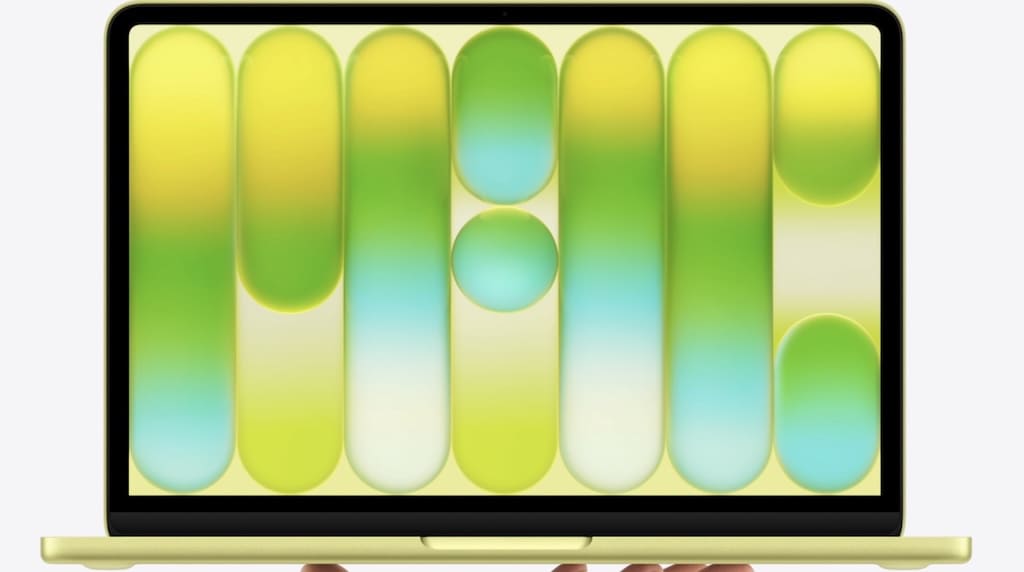
MacBook Neo スペック早見表
出典:Apple公式サイト
新製品MacBookNeoのスペック表です。
| 項目 | 仕様詳細 |
| プロセッサ | A18 Proチップ (6コアCPU / 5コアGPU / 16コアNeural Engine) |
| メモリ | 8GB ユニファイドメモリ(固定) |
| ストレージ | 256GB または 512GB SSD |
| ディスプレイ | 13.0インチ Liquid Retinaディスプレイ 2,408 x 1,506ピクセル / 500ニト / 10億色対応 |
| バッテリー駆動 | 最大16時間のビデオストリーミング / 最大11時間のワイヤレスネット |
| ポート | USB-C x 2(一方はUSB 3、もう一方はUSB 2速度) 3.5mmヘッドフォンジャック |
| カメラ | 1080p FaceTime HDカメラ |
| オーディオ | デュアルスピーカー(空間オーディオ対応) / デュアルマイク |
| ワイヤレス | Wi-Fi 6E / Bluetooth 6 |
| 認証 | Touch ID(電源ボタンに内蔵) |
| サイズ・重量 | 厚さ: 1.3cm / 幅: 29.7cm / 奥行き: 20.6cm / 重量: 1.22kg |
| カラー | シルバー、ブラッシュ、インディゴ、シトラス |
| 価格 (税込) | 99,800円〜(学生・教職員価格: 84,800円〜) |
MacBook Neo シニアのための初期設定
シニアの方でも安心して使えるようにする初期設定をカンタンにまとめてみました。
ステップ①視認性を最大化する(「見る」ストレスをゼロに)
視力の変化に合わせて、画面の情報を「大きく・くっきり」させることが最優先です。
擬似解像度の変更(文字を大きく)
システム設定 > ディスプレイ > 「大きな文字」を選択。
標準設定よりもアイコンや文字が一段階大きくなり、目を細めずに操作できるようになります。
マウスポインタ(矢印)を巨大化
システム設定 > アクセシビリティ > 表示 > ポインタ
ここでポインタのサイズを大きくし、色を「赤」や「オレンジ」など目立つ色に変えると、画面上で迷子になりません。
メニューバーのサイズ調整
画面一番上の「ファイル」や「編集」の文字も大きく設定できます。
ステップ② 操作を簡略化する(「覚える」手間を減らす)
キーボード入力や複雑なクリックを減らし、直感的に動かせるようにします。
「音声入力」の有効化
キーボードの右下にある「マイクボタン(またはF5)」を押すだけで、話した言葉がそのまま文字になります。
メールやLINE、日記の執筆が格段に楽になります。
Dock(画面下のアイコン)の整理
使わないアプリはすべて消し、「Safari(インターネット)」「写真」「メール」「公式LINE(Mac版)」など、毎日使うものだけを大きく並べます。
「カチッ」と押さなくていい設定
システム設定 > トラックパッド > 「タップでクリック」をオン。
指で軽くポンと叩くだけで反応するようにすると、指先の力が弱い方でも疲れにくくなります。
ステップ③ 安心とつながりを設定する(「孤独」と「不安」を防ぐ)
「壊してしまったらどうしよう」という不安を取り除き、家族とつながる導線を作ります。
画面共有(リモートサポート)の準備
ご家族のMacやiPadから、遠隔で操作を教えられるように設定しておきます。
「困ったらすぐ画面で見せてね」と言える環境が、一番の安心材料になります。
FaceTime(ビデオ通話)の自動着信設定
特定の家族(子供や孫)からの着信だけは、通知が大きく出るように設定。
MacBook Neoの高画質なカメラで、日常的に顔を見て話す習慣を作ります。
MacBook Neoを使って、YouTubeをはじめるカンタンな手順
手順① YouTubeアカウントを作る(3分で完了)
すでにiPhoneをお使いであれば、お持ちのGoogleアカウント(Gmailのアドレス)をそのまま使うのが一番カンタンです。
YouTubeを開く: MacBook Neoの「Safari」(もちろんグーグルクロームでもOK)でYouTubeにアクセスし、右上の「ログイン」を押します。
ログイン: 普段お使いのGoogleメールアドレスとパスワードを入力します。
チャンネル作成: ログイン後、右上の自分のアイコンを押し、「チャンネルを作成」をクリック。
名前を決める: 「シニアの釣りばんざい」など、好きな名前を入れて「作成」を押せば完了です!
手順② iPhoneからMacへ動画を送る(「共有」ボタン一つ)
ケーブルは使いません。Apple製品同士の「魔法」を使います。
iPhoneで選ぶ: 写真アプリで、撮った動画を開き、左下の「共有ボタン(四角から矢印が出ているマーク)」を押します。
AirDropを押す: 出てきたメニューから「AirDrop」を選び、自分の「MacBook Neo」のアイコンをポンと叩きます。
Macで受け取る: Macの画面に「受け入れますか?」と出るので、「受け入れる」を押します。これで動画がMacに入りました。
手順③ 動画を整える(「iMovie」で並べるだけ)
難しいことはせず、「最初と最後を削る」だけから始めましょう。
アプリを開く: Macの下にある「iMovie(星のマーク)」を開きます。
動画を入れる: 先ほどMacに入れた動画を、iMovieの画面にズルズルと引きずり込みます。
削る: 動画の端っこをマウスで掴んで、左右に縮めるだけで、不要な部分をカットできます。
保存: 右上の「共有ボタン(上矢印)」から「書き出し」を選んで、名前をつけて保存します。
手順④ YouTubeに載せる(世界へ公開!)
最後は自分のチャンネルに置くだけです。
アップロード: YouTubeの画面右上にある「カメラのマーク(作成)」を押し、「動画をアップロード」を選びます。
選ぶ: 先ほどiMovieで保存した動画ファイルを選びます。
公開: 題名(例:今日の釣り)を書いて、右下の「公開」を何度か押せば、世界中の人が見られるようになります。
迷わないためのコツ
「あれ、どこに行ったかな?」と迷わないために、動画の保存先は常に「デスクトップ」にしておくと、画面の上にポンと置かれるので見つけやすくて安心です。
YouTubeのはじめかたはたくさんの方がわかりやすく発信されていますので、実際のYouTubeを見ながら、ゆっくり取り組みのがいいとおもいます。
菅野さん、とてもわかりやすい解説をされる方で筆者もいつも勉強させていただいております。
まとめ、「今」が一番、始めどき
人生100年時代。60代後半から70代は、まだまだ「これからたっぷり」時間があります。
これまで誰かのために捧げてきた時間を、これからは「自分の純粋な楽しみ」のために使うこともできるし、ご自分の経験を次の世代のために残すこともできます、
MacBook Neoは、そんなあなたの門出を祝うために生まれたようなパソコンになるかも。
「今さら」、、、と苦笑いしないで
今日という日は、これからの人生で一番若い日です。
新しい靴に履き替えて散歩に出るように、MacBook Neoを開いてみてください。
そこには、あなたがまだ知らない世界、忘れていた好奇心、そして大切な人たちとの新しい繋がりが待っています。
さあ、お茶でも飲みながら、ゆっくり始めてみませんか
↓\MacBook Neoをチェックしてみる/